
Po co w ogóle SSD w domowym PC i dla gracza
Różnica HDD vs SSD w codziennym odczuciu
Przesiadka z klasycznego HDD na dysk SSD to jedna z najbardziej odczuwalnych zmian w komputerze domowym. System uruchamia się nie minutę, ale kilkanaście sekund. Programy biurowe, przeglądarka i komunikatory startują bez „zastanawiania się” komputera.
Gracz widzi to samo w grach: krótsze ekrany ładowania, szybsze doczytywanie tekstur, mniej przycięć przy szybkiej jeździe w grach open world. Nawet jeśli procesor jest średni, a karta graficzna ma już swoje lata, SSD usuwa wąskie gardło po stronie dysku.
W domowym użytkowaniu różnica jest szczególnie widoczna, gdy na HDD system był już „zamęczony” latami instalacji, aktualizacji i fragmentacją plików. SSD radzi sobie z losowym dostępem do danych dużo lepiej, więc system po prostu przestaje „mielić” dyskiem.
Co SSD przyspiesza, a czego nie ruszy
Trzeba rozgraniczyć, gdzie dysk SSD robi różnicę, a gdzie nie zmieni niczego.
- SSD przyspiesza: uruchamianie systemu, start programów, ładowanie poziomów w grach, instalację gier i aplikacji, wyszukiwanie plików, pracę z dużą liczbą małych plików (np. zdjęcia, dokumenty).
- SSD nie zwiększa: liczby FPS w grach (tu rządzi GPU i CPU), prędkości internetu (limit to łącze i router), szybkości renderingu wideo (tu liczy się CPU/GPU i RAM).
W praktyce oznacza to tyle, że w grach masz tyle samo FPS, ale szybciej wracasz do gry po śmierci lub zmianie mapy. W programach graficznych szybciej otworzysz projekt, ale samo renderowanie nadal liczy procesor lub karta graficzna.
Starszy komputer ze świeżym SSD
Nawet kilkuletni komputer, który „zamula”, po wymianie HDD na SSD zyskuje drugie życie. Windows przestaje stać na logo startowym, a kliknięcie na ikonę przeglądarki nie powoduje kilkusekundowego czekania.
Przykład z praktyki: biurowy PC z procesorem sprzed kilku generacji i 8 GB RAM na HDD potrafi od kliknięcia „Zasilanie” do pulpitu dochodzić 2–3 minuty. Po przejściu na SSD start skraca się do kilkudziesięciu sekund, a praca z pakietem biurowym przestaje irytować.
Dla gracza ze starszą platformą wymiana dysku bywa sensowniejsza niż wymiana płyty głównej czy procesora. Szczególnie gdy budżet jest ograniczony i trzeba wybrać jedno usprawnienie.
Mniej hałasu, niższe zużycie energii i wyższa odporność
SSD nie ma ruchomych części, więc nie hałasuje i nie przenosi wibracji. W laptopie oznacza to ciszę, w PC brak „terkotania” przy każdym dostępie do dysku. To drobiazg, ale po całym dniu pracy różnica w komforcie jest wyraźna.
Dyski SSD zużywają mniej energii niż HDD, co przekłada się na trochę dłuższą pracę na baterii w laptopach i niższy pobór mocy w PC. Do tego są odporniejsze na wstrząsy – przenośny komputer znosi lepiej podróże, podnoszenie czy przypadkowe uderzenia.
Dla typowego użytkownika domowego i gracza oznacza to po prostu mniej problemów i cichszy sprzęt, bez dodatkowych kombinacji.
Sprawdzenie komputera przed zakupem: z czym w ogóle SSD zadziała
Jak sprawdzić dostępne złącza: SATA, M.2, PCIe
Zanim wybierzesz dysk SSD, trzeba wiedzieć, co w ogóle da się wpiąć do twojej płyty głównej. W komputerach stacjonarnych najczęściej masz:
- złącza SATA (do dysków 2,5″),
- gniazdo M.2 (czasem jedno, czasem kilka),
- wolne sloty PCIe (na specjalne karty SSD, raczej w wyższej półce).
Najprościej zajrzeć do instrukcji płyty głównej – w PDF-ie z oficjalnej strony producenta jest rysunek z zaznaczonymi portami SATA i gniazdami M.2. Gdy nie znasz modelu, użyj programów pokroju CPU-Z lub HWiNFO, wyczytaj nazwę płyty i dopiero wtedy szukaj instrukcji.
Różnice między PC a laptopem: miejsce, kształt, grubość dysku
W komputerze stacjonarnym zwykle jest łatwo: obudowa ma zatoki 2,5″ na SSD SATA, a płyta główna jedno lub więcej gniazd M.2. W najgorszym razie użyjesz adaptera 2,5″ lub prostego uchwytu.
W laptopie bywa różnie. Często występują kombinacje:
- jedno gniazdo M.2 (SSD w formie „płytki” 2280),
- plus miejsce na dysk 2,5″ SATA,
- albo tylko jedno z tych rozwiązań.
Trzeba sprawdzić, czy gniazdo M.2 obsługuje tylko SSD SATA, czy również NVMe. Informację znajdziesz w dokumentacji laptopa lub na stronie producenta. W nowszych konstrukcjach M.2 zazwyczaj przyjmuje NVMe, ale nie jest to zasada żelazna.
W starszych laptopach 2,5″ istotna bywa grubość dysku – klasycznie 7 mm. Większość SSD 2,5″ jest właśnie taka, ale w bardzo leciwych konstrukcjach konieczny bywa dystans (ramka), żeby dysk nie latał w zatoce.
Ograniczenia starszych platform: SATA II, brak M.2, stare PCIe
W wielu starszych komputerach stacjonarnych i laptopach znajdziesz porty tylko SATA II. Teoretycznie ograniczają one maksymalny transfer z dysku SSD, ale w praktyce i tak odczujesz ogromny skok względem HDD, szczególnie w dostępie losowym.
Brak gniazda M.2 nie jest tragedią. SSD 2,5″ SATA wystarczy, żeby system i gry działały dużo żwawiej. W komputerach z PCIe 2.0/3.0 można rozważyć kartę rozszerzeń z NVMe, ale ma to sens głównie przy konkretnych zastosowaniach (np. montaż wideo, praca z dużymi bibliotekami zdjęć).
Warto też sprawdzić, czy starszy BIOS/UEFI nie ma problemów z bootowaniem z nowych dysków NVMe. Czasem potrzebna jest aktualizacja firmware’u płyty głównej albo decyzja, żeby zostawić NVMe jako dysk na dane, a system mieć na SSD SATA.
Gwarancja i plomby w laptopach
Producenci laptopów bardzo różnie podchodzą do własnoręcznego montażu dysku SSD. Część modeli ma dostępne klapki serwisowe, których otwarcie nie zrywa gwarancji. W innych przypadkach zdjęcie całej dolnej pokrywy jest już formalnie ingerencją.
Jeśli sprzęt jest nowy, a w instrukcji znajdują się ostrzeżenia o plombach lub zakazie samodzielnego otwierania obudowy, czasem rozsądniej zlecić montaż autoryzowanemu serwisowi lub sklepowi, który wystawi stosowny dokument. Dla kilkuletniego laptopa, po okresie gwarancji, zwykle można działać spokojnie samemu, byle z zachowaniem ostrożności.
Rodzaje SSD: SATA, NVMe, M.2, 2,5″ – co to właściwie znaczy
SATA vs NVMe (PCIe) – prosty przegląd interfejsów
SATA to starszy standard, początkowo tworzony dla dysków talerzowych. Dyski SSD na SATA osiągają prędkości sekwencyjne w granicach kilku setek MB/s. Dla systemu i gier to i tak duży skok względem HDD.
NVMe korzysta z magistrali PCI Express, tej samej, co karty graficzne. Dzięki temu może pracować wielokrotnie szybciej niż SATA w odczycie i zapisie sekwencyjnym. Różnica „na papierze” jest ogromna, ale w codziennej pracy nie zawsze proporcjonalnie odczuwalna.
Klucz: każdy SSD będzie szybszy od HDD. Wybór między SATA a NVMe to już kwestia tego, czy wykorzystasz wyższe transfery i czy nie przepłacasz tylko za liczby w specyfikacji.
Format 2,5″, M.2 i karty na PCIe
2,5″ SSD to klasyczny „płaski klocek” z dwoma otworami montażowymi, podpinany kablem SATA do płyty głównej. Sprawdza się w starszych PC i laptopach, gdzie nie ma M.2.
M.2 to wąska płytka, przykręcana jedną śrubką bezpośrednio do płyty. Może obsługiwać zarówno SATA, jak i NVMe – zależy od płyty. W desktopach i nowszych laptopach to zwykle domyślny wybór.
Karty PCIe z SSD to nisza – spotykane w zastosowaniach półprofesjonalnych lub w bardzo kompaktowych PC, gdzie brakuje miejsca na inne rozwiązania. Dla przeciętnego użytkownika domowego są rzadko opłacalne.
Co oznacza M.2 2280, PCIe x2/x4, generacje PCIe
Oznaczenie M.2 2280 to po prostu rozmiar płytki: 22 mm szerokości i 80 mm długości. Najczęściej w desktopach i laptopach występują właśnie 2280, rzadziej 2260, 2242 czy 22110. Slot na płycie ma zwykle otwory montażowe dla konkretnych długości.
Parametr PCIe x2/x4 określa, ile linii PCIe wykorzystuje SSD. Im więcej linii, tym wyższy potencjalny transfer. Standardowe NVMe w komputerach domowych to zwykle PCIe x4.
Generacje PCIe (3.0, 4.0, 5.0) różnią się przepustowością na linię. NVMe PCIe 4.0 potrafi być istotnie szybszy w benchmarkach niż 3.0, ale dla typowego gracza z kartą graficzną klasy średniej nie będzie to czynnik krytyczny.
Kiedy 2,5″ SATA, a kiedy M.2 NVMe w stacjonarce
Przykład praktyczny: masz komputer z miejscem na dysk 2,5″ i jednym gniazdem M.2. Jeśli budżet jest ograniczony, a chcesz po prostu przyspieszyć system i kilka gier, dobrze sprawdzi się SSD 2,5″ SATA o sensownej pojemności.
Jeśli jednak budujesz nowy zestaw, planujesz montaż wideo, szybko kopiujesz duże pliki lub grasz w tytuły, które potrafią wykorzystywać szybszy nośnik, warto wziąć NVMe M.2 na system i gry, a ewentualne dyski 2,5″ (SSD lub HDD) do magazynu danych.
Rozsądne rozwiązanie: NVMe M.2 jako dysk główny, a stary HDD zostawić jako archiwum zdjęć, filmów i backupów.
Prędkość na papierze a prędkość odczuwalna: sekwencyjna vs losowa
Odczyt sekwencyjny a losowy: dwa różne światy
Dane producentów o prędkości dysku SSD najczęściej dotyczą odczytu i zapisu sekwencyjnego. To sytuacja, w której dysk czyta lub zapisuje duże, ciągłe bloki danych, np. jeden duży film.
W praktyce system i gry używają również odczytu losowego, czyli dostępu do wielu małych plików rozrzuconych po nośniku. Tu liczy się parametr IOPS (liczba operacji wejścia/wyjścia na sekundę), który już nie jest tak efektowny marketingowo, ale ma ogromny wpływ na komfort pracy.
Dlatego nawet SSD SATA z niższym odczytem sekwencyjnym niż szybki NVMe potrafi dać podobne odczucia przy starcie systemu i programów. Różnica rośnie dopiero przy skrajnie szybkich nośnikach lub profesjonalnych zastosowaniach.
Kiedy szybki NVMe naprawdę ma sens
Szybki SSD NVMe wykorzystasz przede wszystkim przy:
- częstym kopiowaniu dużych plików (materiały wideo, archiwa),
- pracy z projektami wideo i audio, gdy pliki leżą na NVMe,
- bardziej zaawansowanych zastosowaniach, jak wirtualizacja, duże bazy danych lokalnie itp.,
- niektórych nowych grach zoptymalizowanych pod bardzo szybki nośnik.
Dla przeciętnego gracza różnica między przyzwoitym NVMe PCIe 3.0 a średnim NVMe PCIe 4.0 będzie trudna do zauważenia w codziennym użytkowaniu. Znacznie ważniejsza jest pojemność i stabilność pracy dysku niż gołe MB/s.
Co przyspiesza boot systemu, ładowanie gier i kopiowanie plików
Przy starcie systemu i aplikacji kluczowy jest dobry odczyt losowy i niskie opóźnienia. Każdy SSD, nawet budżetowy, rozgromi HDD w tych scenariuszach.
Ładowanie gier zwykle miesza dostęp sekwencyjny i losowy. Tu NVMe ma pewną przewagę, ale jeśli reszta platformy (CPU, RAM) nie jest topowa, część zysku i tak zje procesor lub silnik gry.
Kopiowanie dużych plików (filmy, archiwa) korzysta bardziej z prędkości sekwencyjnej. Tutaj szybki NVMe wygrywa wyraźniej, pod warunkiem że źródło i cel transferu też są szybkie (np. dwa dobre SSD).
Przy kopiowaniu wielu małych plików (zdjęcia, dokumenty, biblioteki modów) dużą rolę odgrywa też wydajność przy małych blokach danych i sposób działania cache’u. Tu szybki NVMe potrafi się „zadławić”, jeśli skończy się bufor SLC, a tani model bez DRAM może zwolnić do poziomu zbliżonego do HDD. Dlatego przy takim scenariuszu lepiej mieć solidny, choć nie rekordowo szybki dysk, niż najszybszy model z mocno okrojoną elektroniką.
Na koniec dobrze ustawić priorytety: najpierw sprawdzenie kompatybilności z płytą, potem wybór sensownej pojemności, dopiero później pogoń za transferami. Dla większości domowych PC i zestawów do gier rozsądnym wyborem będzie NVMe PCIe 3.0 lub przyzwoity SSD SATA, który po prostu da spokój na kilka lat i nie będzie wąskim gardłem przy typowym użytkowaniu.
Pojemność SSD: ile GB potrzebuje gracz, a ile użytkownik domowy
Minimalna sensowna pojemność na dziś
Dla świeżej instalacji Windows, podstawowych programów i kilku gier mniej niż 500 GB zaczyna być ciasno. System, aktualizacje i przeglądarka spokojnie zjedzą kilkadziesiąt gigabajtów, a współczesne tytuły potrafią brać po 50–100 GB każdy.
Do kompletu polecam jeszcze: VPN w praktyce: kiedy naprawdę ma sens? — znajdziesz tam dodatkowe wskazówki.
Realne minimum, żeby nie kombinować co tydzień z odinstalowywaniem gier, to 500–1 TB. Poniżej tej granicy SSD ma sens tylko jako dodatkowy dysk pod system obok dużego HDD na dane.
Pojemność dla gracza: praktyczne progi
Dla osób grających okazjonalnie i trzymających kilka gier naraz zwykle wystarczy 1 TB SSD. System, launcher (Steam, Epic, itp.) i biblioteka kilku ulubionych tytułów zmieszczą się bez spiny.
Jeśli grasz dużo, lubisz mieć „na podorędziu” kilkanaście większych produkcji, sensownym punktem startowym jest 2 TB SSD. Poniżej tego progu trzeba częściej żonglować instalacjami.
Większe pojemności (4 TB i więcej) opłacają się głównie wtedy, gdy SSD ma być jedynym nośnikiem w PC i przejąć także rolę magazynu filmów, zdjęć i projektów.
Pojemność dla użytkownika domowego
Dla typowego domowego użycia (przeglądarka, pakiet biurowy, komunikatory, kilka prostych gier) często spokojnie wystarcza 500 GB. Wiele laptopów biurowych ma taką pojemność i działa bez problemu przez lata.
Jeżeli na tym samym komputerze przechowujesz dużo zdjęć z telefonu, materiały wideo, skany dokumentów, wygodniej jest od razu celować w 1 TB. Można też połączyć mniejszy SSD (system, aplikacje) z klasycznym HDD na archiwum.
SSD jako jedyny dysk vs SSD + HDD
W desktopie często najpraktyczniejszy układ to SSD na system i gry + HDD na „śmietnik” (filmy, backupy, stare gry, które rzadko odpalasz). Pozwala to wziąć szybszy, ale niekoniecznie ogromny SSD.
W laptopie zazwyczaj jest miejsce tylko na jeden nośnik, więc lepiej nie schodzić poniżej 1 TB, jeśli komputer ma służyć na kilka lat i ma przejąć rolę centrum domowej rozrywki.
Rezerwa wolnego miejsca i spadki wydajności
Każdy SSD lubi mieć trochę „oddechu”. Przy zapełnieniu powyżej 80–90% może spadać wydajność, a system zacznie marudzić na brak miejsca na aktualizacje i pliki tymczasowe.
Bezpieczna praktyka: planując pojemność, przyjmij, że ok. 15–20% zostanie jako bufor. Jeśli po takim przeliczeniu 500 GB robi się za małe, lepiej od razu sięgnąć po 1 TB.
Trwałość i niezawodność: TBW, gwarancja, rodzaj kości (SLC/MLC/TLC/QLC)
TBW i DWPD – o co chodzi w liczbach zużycia
TBW (Total Bytes Written) to ilość danych, którą producent gwarantuje, że można zapisać na dysku w czasie trwania gwarancji. Im wyższe TBW, tym większy zapas trwałości.
DWPD (Drive Writes Per Day) mówi, ile razy dziennie można w teorii zapisać pełną pojemność dysku przez okres gwarancji. Ten parametr częściej występuje przy dyskach serwerowych, ale logika jest ta sama.
Do użytku domowego już wartości rzędu 150–300 TBW dla 500 GB są w praktyce więcej niż wystarczające. Przeciętny użytkownik nie zbliży się do tej granicy przez wiele lat.
Gwarancja: lata vs TBW
Producenci zwykle podają warunki gwarancji jako „X lat lub Y TBW”. Gwarancja kończy się, gdy upłynie czas lub gdy przekroczysz limit zapisów – w zależności od tego, co nastąpi pierwsze.
Dla SSD konsumenckich standardem są 3–5 lat. Jeśli dwa modele mają podobną cenę, sensowniej wybrać ten z dłuższą gwarancją i wyższym TBW, nawet jeśli jest o kilka procent wolniejszy.
Rodzaje kości: SLC, MLC, TLC, QLC w praktyce
SLC (1 bit na komórkę) i klasyczne MLC (2 bity) praktycznie nie występują w zwykłych SSD konsumenckich – trafiają do drogich nośników profesjonalnych.
W domowych dyskach króluje TLC (3 bity). To rozsądny kompromis między ceną, wydajnością i trwałością. Przy normalnym użytkowaniu spokojnie wytrzymuje wiele lat.
QLC (4 bity) jest tańsze w produkcji, ale ma mniejszą trwałość i gorzej znosi długotrwałe obciążenie zapisem. Sprawdza się raczej jako duży magazyn danych, gdzie mało się nadpisuje, niż jako główny dysk systemowy pod mocno obciążone zastosowania.
Jak rozpoznać, jakie kości ma dysk
Informacja o typie kości nie zawsze jest podawana wprost w specyfikacji. Czasem trzeba zajrzeć do testów lub dokumentacji producenta, gdzie pojawia się określenie TLC lub QLC.
Jeżeli producent unika podania rodzaju NAND, a cena jest wyjątkowo atrakcyjna jak na daną pojemność, często można zakładać, że jest to QLC albo mocno okrojona konstrukcja (np. bez DRAM).
Trwałość SSD w realnym użytkowaniu
Przy typowym użytkowaniu domowym, nawet tańsze SSD zwykle przeżywają cały okres użytkowania komputera. W testach długotrwałych wiele modeli osiąga znacznie wyższe przebiegi zapisów niż deklarowane TBW.
Dużo częściej niż „wyjechanie TBW” powodem problemów są skoki napięcia, przegrzewanie, wadliwe serie kontrolerów lub po prostu pech. Kopia zapasowa ważnych danych jest konieczna niezależnie od rodzaju dysku.
Kontroler, cache, DRAM/DRAM-less – czy to ma znaczenie przy domowym użyciu
Rola kontrolera w SSD
Kontroler jest „mózgiem” dysku: zarządza rozkładaniem danych po kościach, kolejkami zadań, korekcją błędów i wear levelingiem. Od niego zależy stabilność i to, jak SSD zachowuje się pod dłuższym obciążeniem.
Przy typowych zadaniach (system, gry, internet) konkretne modele kontrolerów mają mniejsze znaczenie niż ogólna klasa dysku i jakość firmware’u. Różnice wychodzą głównie przy ciągłym zapisie dużych ilości danych.
Cache SLC – dlaczego dysk „pędzi”, a potem zwalnia
Większość nowoczesnych SSD stosuje pseudo-SLC cache. Fragment kości TLC/QLC jest używany jak szybsza pamięć SLC, co przyspiesza krótkie zapisy.
Po zapełnieniu bufora SLC (kilkanaście–kilkadziesiąt GB) prędkość zapisu może spaść nawet kilkukrotnie. Przy kopiowaniu dużego archiwum widać to jako początkowy „wystrzał” transferu i późniejsze ustabilizowanie na niższym poziomie.
Do zwykłego użytku i gier zwykle nie dobija się do granicy bufora, więc efekt nie jest dotkliwy. Problem pojawia się przede wszystkim przy długich, ciągłych zapisach.
SSD z DRAM vs DRAM-less
Klasyczny SSD ma własną pamięć DRAM, która przechowuje mapę adresów (tzw. FTL). Dzięki temu szybciej lokalizuje dane i lepiej radzi sobie przy dostępie losowym.
Modele DRAM-less nie mają tego bufora i często są tańsze. Aby częściowo to zrekompensować, wykorzystują pamięć RAM komputera przez funkcje typu HMB (Host Memory Buffer).
W codziennym użytkowaniu budżetowy SSD bez DRAM nadal będzie lepszy od HDD, ale:
- jest bardziej podatny na spadki wydajności przy mocnym obciążeniu,
- gorzej wypada w scenariuszach z dużą ilością losowych zapisów.
Przy zakupie głównego dysku do PC do gier i pracy wygodniej jest wybrać model z DRAM, o ile różnica w cenie nie jest dramatyczna.
Jak poznać, czy SSD ma DRAM i jaki ma kontroler
Nie zawsze wprost wynika to z opisu w sklepie. Często trzeba sprawdzić specyfikację na stronie producenta lub zajrzeć do niezależnych testów, gdzie podawany jest typ kontrolera i informacja o DRAM.
Jeśli w materiałach marketingowych nie ma żadnej wzmianki o DRAM, a dysk jest wyraźnie tańszy od konkurentów o tej samej pojemności, często oznacza to właśnie konstrukcję DRAM-less.
SSD do gier vs SSD do zwykłego użytku: różnice w priorytetach
Na co patrzeć przy dysku „pod gry”
Dla gracza kluczowe są:
- pojemność – żeby biblioteka gier nie wymagała ciągłej żonglerki,
- stabilna wydajność – bez dramatycznych spadków przy patchowaniu i instalowaniu dużych tytułów,
- temperatury – w ciasnych obudowach i laptopach NVMe potrafią się grzać i obcinać prędkość.
Lepszy będzie solidny SSD TLC z DRAM o większej pojemności niż „papierowo szybki” QLC z małym cache’em i skromnym TBW.
Dysk pod codzienną pracę i multimedia
Do zwykłego użytku ważniejsze od rekordów w benchmarkach są:
- responsywność systemu i programów,
- niski pobór mocy (laptop, mini-PC),
- bezproblemowa praca przez lata.
Tu często wystarczy przyzwoity SSD SATA lub NVMe PCIe 3.0 z dobrymi opiniami użytkowników. Nadwyżka budżetu lepiej wyjdzie, gdy pójdzie w dodatkowy RAM lub większy ekran, niż w przeskok z 3.0 na 4.0 „dla liczb”.
Specyficzne wymagania nowych gier i konsol
Coraz więcej tytułów wykorzystuje szybki dostęp do danych, inspirowany rozwiązaniami z konsol. Przykładowo, w grach open-world wczytywanie tekstur i obiektów w locie jest intensywniejsze dla dysku niż klasyczne ekrany ładowania.
W takich sytuacjach dobrze sprawdzają się NVMe z solidnym odczytem losowym i dobrą obsługą kolejek. Wciąż jednak różnica między dobrym NVMe PCIe 3.0 a 4.0 bywa niewielka w realnych FPS-ach – większą zmianę daje szybszy procesor lub karta graficzna.
Gry online, e-sportowe i starsze tytuły
W grach sieciowych kluczowe są ping i stabilność łącza, a nie to, czy dysk ma 3 czy 7 GB/s. SSD odpowiada głównie za czas pierwszego wczytania mapy i szybsze starty po restarcie gry.
Starsze produkcje i lekkie tytuły e-sportowe praktycznie nie wykorzystują potencjału topowych NVMe. Dla takiego scenariusza spokojnie wystarczy prosty SSD SATA lub przeciętny NVMe, za to z sensowną pojemnością.
Kiedy rozdzielić dysk systemowy i „growy”
W mocniej obciążonych zestawach często wygodne jest rozdzielenie roli dysków:
- mniejszy, szybszy SSD NVMe – na system, programy, aktualnie ogrywane tytuły,
- drugi SSD lub HDD – na „bibliotekę” starszych gier, backup save’ów, multimedia.
Takie podejście ułatwia też backup: system i krytyczne aplikacje są na jednym nośniku, a mniej ważne dane i archiwalne gry leżą na drugim.
Praktyczne różnice między klasami cenowymi SSD
Budżetowe modele: kiedy mają sens
Tanie SSD (często DRAM-less, QLC, mały cache) sprawdzą się jako drugi dysk na gry, filmy, rzadko używane programy lub do starszego komputera biurowego.
Jako główny nośnik systemowy do grania i pracy bywają zbyt nierówne – szczególnie przy częstych aktualizacjach gier, pracy z dużymi projektami czy wirtualnymi maszynami.
Średnia półka: optymalny wybór dla większości
Segment „środka” to najrozsądniejszy wybór do domowego PC i dla gracza: TLC, DRAM, przyzwoite TBW, dobre opinie użytkowników.
Różnice względem topowych konstrukcji są minimalne w codziennym użytku, a zysk względem budżetówek – wyraźny przy aktualizacjach gier, kopiowaniu większych plików czy pracy na wielu aplikacjach.
Modele „gamingowe” i z górnej półki
Dyski reklamowane jako „gamingowe” często oferują RGB, radiatory, agresywny marketing, a technicznie są bliskie solidnym modelom ze średniej półki.
Prawdziwą różnicę wnoszą stabilne wysokie transfery przy długich zapisach i wyższa trwałość, co bardziej doceni ktoś, kto stale pracuje na dużych projektach niż typowy gracz.
Kompatybilność i typowe pułapki przy montażu SSD
Sprawdzenie złączy i linii PCIe
Przed zakupem przydaje się rzut oka do instrukcji płyty głównej. Część slotów M.2 dzieli linie z portami SATA lub slotami PCIe.
Bywa, że po włożeniu NVMe do konkretnego gniazda znika jeden lub dwa porty SATA albo wolny staje się dolny slot PCIe. W małych zestawach z wieloma dyskami to potrafi namieszać.
Obsługa NVMe przez starsze platformy
Starsze płyty (zwłaszcza na LGA 1155, AM3) nie mają natywnego gniazda M.2. Można użyć przejściówki PCIe–NVMe, ale:
- dysk zwykle nie będzie widoczny w BIOS jako nośnik startowy,
- pełni więc rolę dodatkowego magazynu, nie dysku systemowego – chyba że bawić się w modyfikacje BIOS, co nie każdemu odpowiada.
Grubość i montaż SSD 2,5″
Większość współczesnych SSD 2,5″ ma grubość 7 mm. Jeśli obudowa lub laptop był projektowany pod 9,5 mm, czasem stosuje się dołączoną podkładkę dystansową, żeby dysk nie „latał” w zatoce.
W desktopie często wystarczy przykręcenie z jednej strony lub użycie adaptera 2,5″–3,5″, jeśli w obudowie nie ma dedykowanych miejsc na SSD.
Radiatory i chłodzenie SSD NVMe
Przy wydajnych NVMe w ciasnych obudowach opłaca się dopilnować chłodzenia. Część płyt ma fabryczne radiatory M.2 – zwykle warto z nich korzystać.
Jeżeli obudowa ma słaby przepływ powietrza, a dysk pracuje w wysokich temperaturach (powyżej 70°C przy obciążeniu), niedrogi radiator M.2 potrafi obniżyć temperaturę o kilka–kilkanaście stopni i ograniczyć throttling.
System operacyjny i konfiguracja pod SSD
Kluczowe ustawienia w Windows
Nowe systemy (Windows 10/11) same sobie radzą z SSD, ale kilka rzeczy warto skontrolować:
- TRIM – powinien być aktywny domyślnie; jego status można sprawdzić poleceniem
fsutil behavior query DisableDeleteNotify, - defragmentacja – klasyczna defragmentacja talerzowa nie jest potrzebna; system zamiast tego wykonuje optymalizację i TRIM,
- indeksowanie – na szybkich SSD zysk jest umiarkowany; przy dysku systemowym można zostawić, przy „magazynie gier” – wyłączyć, jeśli przeszkadza w tle.
Rozmiar pliku stronicowania
Plik wymiany warto zostawić pod kontrolą systemu, szczególnie w grach i programach, które potrafią „wyskoczyć” ponad dostępny RAM.
Całkowite wyłączanie pliku stronicowania, „żeby oszczędzić SSD”, potrafi kończyć się wysypywaniem aplikacji w najmniej oczekiwanym momencie.
Hibernacja i wyłączanie zbędnych zapisów
Jeśli komputer jest wyłączany, a nie usypiany/hibernowany, można rozważyć wyłączenie hibernacji, co zwalnia kilka–kilkanaście GB (plik hiberfil.sys). Ma to sens głównie przy mniejszych SSD.
Na laptopie, gdzie hibernacja bywa przydatna, lepiej ją zostawić – komfort jest ważniejszy niż niewielka oszczędność miejsca.
Migracja z HDD na SSD krok po kroku
Klonowanie systemu vs świeża instalacja
Najprostsza droga to klonowanie dysku na SSD przy pomocy darmowego narzędzia (AOMEI, Macrium, narzędzia producenta SSD). Po operacji wystarczy przestawić priorytet bootowania w BIOS.
Świeża instalacja systemu zwykle daje najlepszy efekt: czysty rejestr, mniej śmieci, szybszy start. Klonowanie jest wygodniejsze, ale czasem przenosi stare problemy.
Podłączenie SSD do klonowania
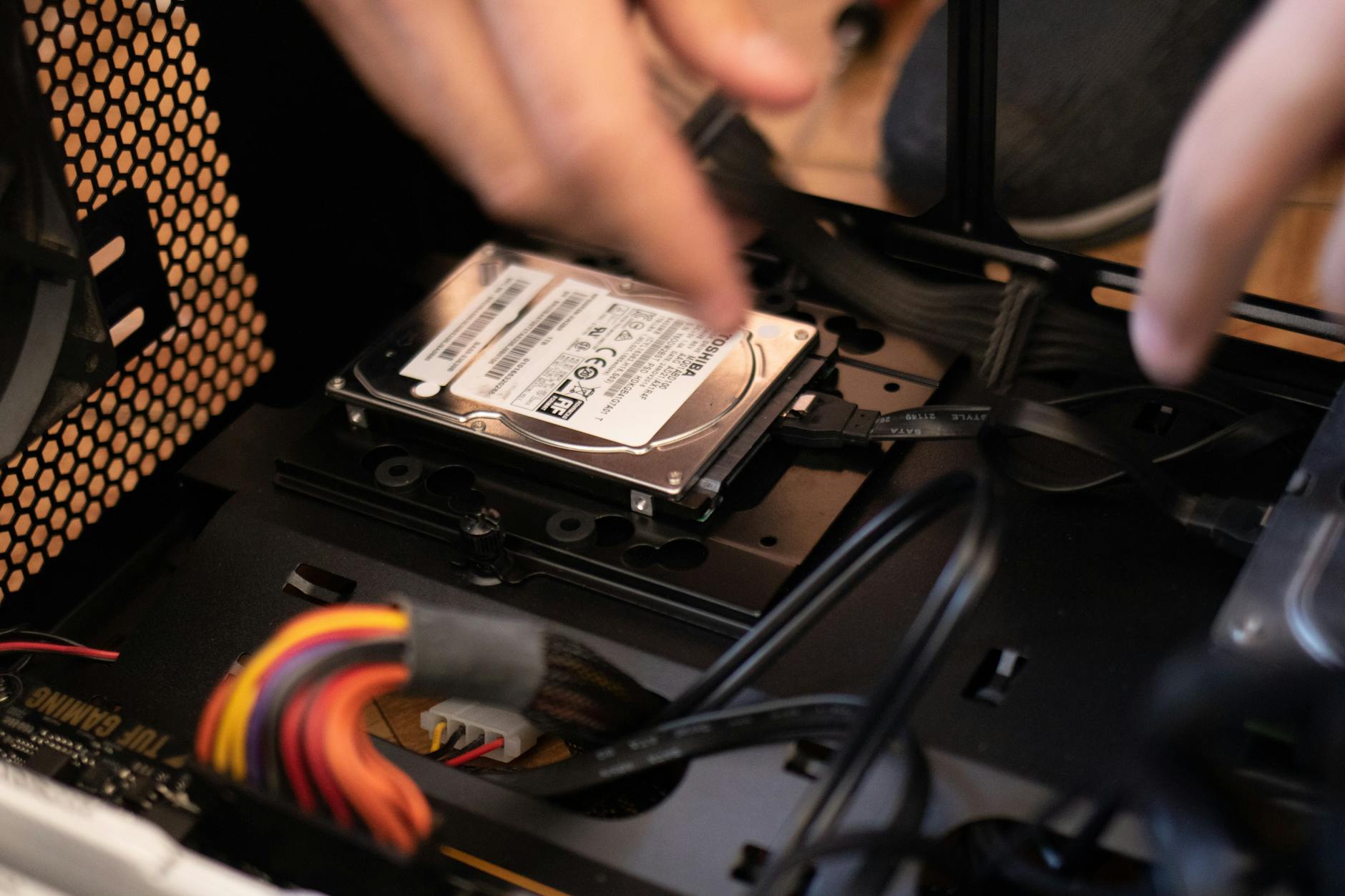
W desktopie wystarczy wolny port SATA lub slot M.2. W laptopie często przydaje się adapter USB–SATA lub kieszeń zewnętrzna na 2,5″.
Po sklonowaniu i pierwszym starcie z SSD stary HDD można sformatować i użyć jako dodatkowy magazyn – najlepiej na dane, do których nie ma ciągłego dostępu.
Wyrównanie partycji i sprawdzenie trybu AHCI
Przy świeżej instalacji system sam zadba o prawidłowe wyrównanie sektorów i włączenie AHCI. Przy klonowaniu ze starego systemu na HDD opłaca się sprawdzić:
- czy kontroler SATA działa w trybie AHCI, a nie IDE,
- czy narzędzie klonujące tworzy partycje z wyrównaniem pod SSD (większość nowych tak robi, ale przy starych obrazach dysków bywa różnie).
Organizacja danych na SSD i HDD
Co trzymać na SSD, a co przerzucić na HDD
SSD najlepiej wykorzystać na:
- system operacyjny i sterowniki,
- często używane programy (przeglądarki, edytory, komunikatory, narzędzia),
- aktualnie ogrywane gry.
HDD lepiej nadaje się na:
- filmy, zdjęcia, muzykę,
- rzadko używane instalatory, archiwa, backupy,
- starsze gry, do których sięga się sporadycznie.
Przenoszenie bibliotek gier (Steam, Epic, itp.)
Większość launcherów obsługuje wiele lokalizacji bibliotek. Przykładowo, w Steam można dodać drugi folder instalacyjny na HDD i przenosić pojedyncze gry między dyskami bez ponownego pobierania.
W praktyce wygodne jest trzymanie kilku największych, aktualnie granych tytułów na SSD, a reszty na większym nośniku – szczególnie przy SSD 500 GB lub 1 TB.
Foldery użytkownika i katalogi robocze
Osoby pracujące z dużymi projektami (montaż wideo, zdjęcia RAW, muzyka) często tworzą katalog roboczy na SSD i archiwum na HDD lub drugim SSD.
Prosty schemat: projekt powstaje na szybkim nośniku, po zakończeniu gotowe pliki lądują na wolniejszym, pojemnym dysku lub w NAS.
Specyfika SSD w laptopach i małych PC
Pobór mocy i czas pracy na baterii
SSD SATA i NVMe różnią się poborem energii. W praktyce wiele zależy od konkretnego modelu i firmware’u, ale:
- w lekkich laptopach producenci często stosują ekonomiczne NVMe,
- wymiana na „najmocniejszy” model może lekko skrócić czas na baterii, choć różnice zwykle są umiarkowane.
Ograniczenia długości i wysokości M.2
W laptopach trzeba pilnować wymiarów: popularny jest format 2280, ale często spotyka się też 2242 lub 2260. Slot może akceptować tylko jedną długość.
Warto też sprawdzić, czy w gnieździe jest miejsce na dysk z radiatorem. W wielu notebookach NVMe musi być „nagie”, ewentualnie z cienką naklejką termiczną od producenta.
Wymiana dysku w ultrabooku
Nie wszystkie laptopy pozwalają łatwo wymienić SSD. Zdarzają się modele z wlutowaną pamięcią lub nietypowym formatem (np. m.2 2230).
Przed zakupem nośnika lepiej sprawdzić instrukcję serwisową lub film z rozbiórki konkretnego modelu, żeby uniknąć zaskoczeń przy rozkręcaniu obudowy.
Jak czytać recenzje i testy SSD
Na które wykresy patrzeć w pierwszej kolejności
W testach syntetycznych najciekawsze dla domowego użytku są:
- odczyt/zapis losowy 4K przy niskiej i średniej kolejce (QD1–QD4),
- stabilność prędkości zapisu po zapełnieniu cache,
- temperatury pod obciążeniem.
Topowe wyniki sekwencyjne (np. 7000 MB/s) w codziennym użyciu robią mniejsze wrażenie niż dobre zachowanie w IOPS 4K i rozsądne temperatury.
Symulacje realnego użycia
Testy kopiowania folderów, instalacji gier, eksportu projektu wideo czy rozpakowywania archiwum są bliższe temu, co zobaczysz w praktyce.
Jeśli dwa dyski różnią się na wykresach syntetycznych o 20–30%, a w testach praktycznych o 2–3 sekundy przy dłuższej operacji, zwykle nie ma sensu dopłacać tylko dla „ładniejszej liczby”.
Opinie użytkowników i problemy z firmware
Przy wyborze modelu dobrze jest zerknięcie na recenzje użytkowników pod kątem powtarzalnych problemów: znikające dyski, błędy SMART, nagłe spadki wydajności.
Jeśli wiele osób zgłasza podobną usterkę, nawet świetne wykresy w testach nie zrekompensują czasu straconego na RMA i odzyskiwanie danych.
Planowanie przyszłej rozbudowy SSD
Myślenie o pojemności z zapasem
Jeśli dziś biblioteka gier zajmuje około 400 GB, bezpieczniej celować w co najmniej 1 TB, niż kupować 500 GB „na styk”. Z czasem gry rosną, dochodzą nowe narzędzia i pliki robocze.
Analogicznie, dla typowego użytkownika domowego 500 GB zwykle wystarcza na system, aplikacje i pliki, ale przy intensywnym korzystaniu z multimediów komfort daje 1 TB.
Dwa mniejsze dyski czy jeden duży
Jeden większy SSD jest prostszy w zarządzaniu i zwykle tańszy w przeliczeniu na GB. Dwa mniejsze ułatwiają separację danych (system/gry vs dane/archiwum) i elastyczną rozbudowę.
W praktyce dobrym kompromisem jest start z jednego sensownego SSD (np. 1 TB NVMe), z myślą o dołożeniu drugiego w przyszłości, jeśli pojawi się realna potrzeba.
Łączenie SSD lokalnych z magazynem sieciowym
W domach, gdzie przewija się dużo zdjęć, filmów i projektów, często stosuje się układ: szybki SSD w PC + NAS lub serwer domowy na archiwum i backup.
SSD w takim scenariuszu trzyma bieżące rzeczy, a większe pliki po zakończeniu pracy trafiają na serwer – odciąża to lokalny nośnik i upraszcza kopie zapasowe.
Bezpieczeństwo danych i kopie zapasowe przy SSD
SSD to nie backup
Szybszy nośnik nie rozwiązuje tematu bezpieczeństwa danych. SSD potrafi paść nagle, bez wcześniejszego „stukania” jak HDD.
Przy zdjęciach rodzinnych, dokumentach czy projektach roboczych druga kopia na innym nośniku to minimum – zewnętrzny HDD, NAS albo chmura.
Prosty schemat kopii zapasowych w domu
Przy jednym PC i laptopie dobrze sprawdza się układ:
- SSD w PC jako główny nośnik pracy,
- zewnętrzny HDD pod USB jako okresowy backup (np. raz w tygodniu),
- dodatkowo kopia najważniejszych plików w chmurze (dokumenty, zdjęcia).
Do prostego backupu wystarcza wbudowana w Windows Historia plików albo darmowe narzędzie typu SyncBackFree, FreeFileSync.
Backup gier i launcherów
Większość gier można po prostu pobrać ponownie, więc kopiowanie całej biblioteki rzadko ma sens.
Wyjątek to wolny internet albo limity danych – wtedy opłaca się trzymać archiwum kilku największych tytułów na tańszym HDD.
Monitorowanie stanu SSD
Co jakiś czas dobrze przejrzeć parametry SMART przy pomocy narzędzi producenta lub programów typu CrystalDiskInfo.
Nie chodzi o codzienne śledzenie wykresów, tylko o prosty sygnał ostrzegawczy: rosnącą liczbę błędów, wysoki procent zużycia albo nagłe spadki wydajności.
Specjalne scenariusze użycia SSD
SSD do montażu wideo i obróbki zdjęć
Przy montażu 4K, pracy na wielu strumieniach i dużych plikach wygodny jest schemat: szybki SSD NVMe na katalog roboczy + pojemny HDD lub drugi SSD na archiwum.
W takich zastosowaniach opłaca się model o dobrej wydajności ciągłego zapisu, a nie tylko wysokim odczycie sekwencyjnym na pudełku.
SSD do streamingu i gier online
Streaming gier, nagrywanie materiałów i jednoczesne granie mocniej obciążają nośnik, szczególnie przy zapisie na dysk.
Jeżeli masz problem z rozszyfrowaniem opisów złącz, pomogą różne praktyczne wskazówki: informatyka, gdzie takie tematy są rozpisane krok po kroku, bez marketingowego żargonu.
Przy takim scenariuszu wygodny jest drugi SSD na nagrania – oddziela to intensywne zapisy od dysku systemowo–growego.
SSD w małym serwerze domowym
Do prostego serwera multimediów lub domowego NAS-a SSD bywa używany jako nośnik systemowy lub cache.
W takim sprzęcie liczy się bardziej trwałość i stała wydajność niż rekordowe prędkości; dobry SATA SSD o rozsądnym TBW często jest lepszym wyborem niż „gamingowy” NVMe.
Praktyczne kryteria wyboru SSD dla gracza
Kolejność priorytetów przy budowie PC do gier
Przy ograniczonym budżecie sensowna kolejność jest zwykle taka:
- wystarczająca pojemność SSD (minimum 1 TB przy kilku większych grach),
- przyzwoity model NVMe lub dobry SATA,
- dodatkowy HDD na archiwum, jeśli brakuje miejsca,
- dopiero potem dopłata do „topowych” prędkości.
Lepsza karta graficzna lub więcej RAM zwykle da więcej FPS niż przeskok z szybkiego SATA na high-end NVMe.
System + gry na jednym czy dwóch SSD
Jedno duże SSD 1–2 TB to najprostsze rozwiązanie: mniej zabawy z przenoszeniem bibliotek, łatwiejsze zarządzanie.
Dwa nośniki (np. 500 GB na system + 1 TB na gry) ułatwiają reinstalację Windows bez ruszania bibliotek i porządkują dane, ale wymagają trochę więcej planowania.
Modele „gamingowe” vs zwykłe
Wiele „gamingowych” SSD różni się od zwykłych głównie radiatorem i marketingiem. Parametry kości, TBW i kontrolera bywają bardzo podobne.
Przy wyborze lepiej sprawdzić realne testy i gwarancję niż sugerować się wyłącznie kolorowym opakowaniem czy dopiskiem „RGB”.
Praktyczne kryteria wyboru SSD dla użytkownika domowego
Prosty schemat: jeden dobry SSD + tani magazyn
Dla typowego domowego PC wystarcza:
- SSD 500 GB lub 1 TB jako dysk główny,
- ewentualnie dodatkowy HDD na filmy i kopie zapasowe.
Jeśli komputer służy do internetu, dokumentów i kilku gier, spokojnie można wybrać SSD z średniej półki cenowej, bez gonienia za maksymalnymi MB/s.
Komfort codziennej pracy ważniejszy niż rekordy
Przy przeglądarce, pakiecie biurowym czy komunikatorach różnica między dobrym SATA a NVMe będzie trudno zauważalna.
Większy skok daje przesiadka z HDD na jakikolwiek przyzwoity SSD niż późniejsze zamiany między klasami SSD.
SSD w komputerze dla dziecka lub seniora
W PC dla dziecka, seniora czy komputera „do salonu” bardziej liczy się bezgłośna praca i krótki start systemu niż maksymalna liczba IOPS.
W takiej konfiguracji zwykle wystarczy tańszy model SATA lub podstawowy NVMe – byle z dobrą opinią pod kątem awaryjności.
Różnice pomiędzy markami i seriami SSD
Producent kości a „przeprojektowane” wersje
Część producentów zmienia typ używanych kości w trakcie życia danego modelu. Pierwsze serie potrafią mieć lepsze parametry niż późniejsze rewizje.
Przed zakupem opłaca się zerknąć na aktualne testy konkretnej pojemności, a nie tylko na stare recenzje sprzed kilku lat.
Seria budżetowa, mainstream i „pro”
Większość firm ma trzy poziomy:
- budżet – często DRAM-less, niższe TBW,
- mainstream – rozsądny kompromis wydajność/cena/trwałość,
- pro/enthusiast – wysoka wydajność, lepsze TBW, dłuższa gwarancja.
Dla gracza i użytkownika domowego środek stawki zwykle jest najbardziej opłacalny.
Wsparcie oprogramowaniem i firmware
Niektóre marki oferują dopracowane narzędzia do aktualizacji firmware’u, monitoringu i klonowania dysku.
Przy codziennym użyciu to drobiazg, ale przy ewentualnych problemach wygodny ekosystem bywa dużym ułatwieniem.
Typowe błędy przy wyborze i użytkowaniu SSD
Przepełnianie dysku do 100%
Stale zapchany SSD wyraźnie zwalnia, a kontroler ma mniej miejsca na wewnętrzne operacje.
Przyjmuje się, że dobrze zostawić choć 10–20% wolnej przestrzeni, szczególnie przy mniejszych modelach.
Ignorowanie kompatybilności z płytą główną
Dość często zdarza się zakup NVMe do płyty, która w slocie M.2 obsługuje tylko SATA, albo podpięcie szybkiego SSD pod port ograniczony do PCIe 2.0 x1.
Bez sprawdzenia manuala płyty lub specyfikacji laptopa łatwo stracić część wydajności za którą się zapłaciło.
Polowanie wyłącznie na najniższą cenę
Najtańszy no–name z przypadkowego sklepu może kusić, ale brak opinii, słaba gwarancja i niejasne parametry kości to ryzyko.
Przy nośniku, na którym trzyma się system i ważne dane, lepiej sięgnąć po model z ugruntowaną pozycją i sensownym wsparciem producenta.
Proste przykładowe konfiguracje SSD
Komputer typowo gamingowy
Dla zestawu ze średniej–wyższej półki sensowny układ to:
- NVMe 1 TB (PCIe 3.0 lub 4.0) na system i gry,
- opcjonalnie HDD 2–4 TB na archiwum, nagrania i starsze tytuły.
Przy większym budżecie można zamiast HDD dołożyć drugi SSD 1–2 TB na biblioteki gier.
PC domowo–biurowy z okazjonalnymi grami
Prosty i skuteczny zestaw:
- SSD SATA lub NVMe 500 GB na system i programy,
- HDD 1–2 TB na zdjęcia, filmy i mniej używane dane.
Jeśli w domu jest dużo zdjęć z telefonu i kamerki, 1 TB SSD szybko okaże się wygodniejszy niż 500 GB.
Laptop dla gracza lub twórcy treści
Przy dwóch slotach M.2 w notebooku praktyczny układ to:
- szybszy NVMe 1 TB jako dysk główny,
- drugi NVMe 1–2 TB jako magazyn gier lub projektów.
Przy jednym slocie M.2 celowanie od razu w 1–2 TB oszczędza zabawy z częstą wymianą nośnika.
Jak czytać testy i recenzje SSD
Na co patrzeć w wykresach wydajności
Przy testach syntetycznych najważniejsze są wyniki odczytu/zapisu losowego przy małych blokach (4K), szczególnie przy niskiej kolejce (Q1, Q2).
To one lepiej oddają responsywność systemu i gier niż sekwencyjne 7000 MB/s na pierwszej stronie wykresu.
Testy długotrwałego zapisu
Przy niektórych SSD widać wyraźny spadek prędkości po zapełnieniu cache SLC.
Jeśli kopiujesz często duże paczki danych, warto sprawdzić, jak dany model zachowuje się po kilku minutach ciągłego zapisu.
Różnice między pojemnościami
Ten sam model w wersji 250 GB i 1 TB potrafi mieć bardzo różną wydajność i TBW.
W recenzjach szukaj testu dokładnie tej pojemności, którą planujesz kupić, a nie „najbliższej”.
Opinie użytkowników a realna awaryjność
Kilka negatywnych komentarzy w sklepie nie przesądza o jakości, ale seria zgłoszeń o nagłych zniknięciach dysku powinna zapalić lampkę ostrzegawczą.
Dobrze zestawić recenzje techniczne z ocenami użytkowników na kilku platformach, nie tylko w jednym sklepie.
Aktualizacja i wymiana SSD w praktyce
Przygotowanie przed zmianą dysku
Najbezpieczniejszy schemat to: aktualny backup ważnych danych, miejsce na drugi nośnik (slot M.2 lub adapter USB) i plan – klonowanie czy świeża instalacja.
Do klonowania przydaje się przejściówka M.2–USB lub wolny port SATA; w laptopach często to jedyny wygodny sposób.
Klonowanie systemu na nowy SSD
Programy typu Macrium Reflect, Acronis czy narzędzia producenta SSD pozwalają przenieść cały system 1:1.
Po klonowaniu trzeba tylko ustawić w UEFI/BIOS, z którego dysku ma startować system, i sprawdzić, czy partycja systemowa zajmuje całą nową pojemność.
Świeża instalacja Windows
Przy starych, zaśmieconych systemach szybciej bywa postawić Windows od nowa na nowym SSD i dograć tylko potrzebne programy oraz gry.
Kluczowe jest przygotowanie przed reinstalacją: klucze licencyjne, hasła, konfiguracje przeglądarek i profili w grach.
Wymiana SSD w laptopie
Przed rozkręceniem obudowy dobrze sprawdzić film lub instrukcję serwisową danego modelu – w niektórych notebookach dostęp do SSD jest prosty, w innych wymaga demontażu płyty głównej.
Ustaw też baterię na niski poziom lub ją odłącz, odkręcaj śrubki M.2 bez nadmiernej siły i nie wyginaj nośnika przy wkładaniu w slot.
W tym miejscu przyda się jeszcze jeden praktyczny punkt odniesienia: Jak poprawnie podłączyć front panel, USB i wentylatory, gdy instrukcja płyty głównej wygląda jak szyfr.
Bezpieczeństwo danych na SSD
Szyfrowanie dysku systemowego
Dla wielu domowych użytkowników wystarczy BitLocker (w wyższych edycjach Windows) lub VeraCrypt.
Szyfrowanie pełnodyskowe ma minimalny wpływ na wydajność na współczesnych SSD, a przy laptopie jest dużym zyskiem pod kątem bezpieczeństwa.
Usuwanie danych przed sprzedażą
Przy zwykłym „formatowaniu” część danych może pozostać w komórkach pamięci.
Najskuteczniejszy jest komend Secure Erase z poziomu narzędzia producenta lub UEFI, który resetuje komórki NAND do stanu zbliżonego do fabrycznego.
Partycjonowanie SSD
Podział na kilka partycji nie poprawia wydajności, za to pomaga organizacyjnie (system, gry, dane).
Nie dziel jednak zbyt drobiazgowo – zbyt małe partycje szybciej się zapychają i trudniej utrzymać wolne miejsce na overprovisioning.
Optymalizacja ustawień systemu pod SSD
TRIM i harmonogram defragmentacji
W nowoczesnych Windows TRIM jest domyślnie włączony, a „Defragmentacja i optymalizacja dysków” dla SSD w praktyce uruchamia konsolidację i TRIM, nie klasyczną defragmentację.
Warto tylko upewnić się, że dany dysk jest rozpoznany jako SSD, a nie HDD – wtedy harmonogram będzie dobrany poprawnie.
Plik stronicowania i hibernacja
Wyłączanie pliku stronicowania dla „oszczędzania SSD” nie ma dziś sensu – system bez niego potrafi zachowywać się niestabilnie.
Wyłączenie hibernacji zwalnia za to kilka–kilkanaście GB (plik hiberfil.sys), co bywa przydatne na mniejszych nośnikach.
Katalogi tymczasowe i foldery przeglądarek
Przy bardzo intensywnym korzystaniu z przeglądarek lub programów generujących mnóstwo plików tymczasowych można je przenieść na drugi dysk.
W typowym domowym użytkowaniu zysk trwałości jest jednak niewielki, a wygoda jednego, spójnego SSD zwykle przeważa.
SSD w kontekście przyszłych modernizacji
Planowanie pod kolejne generacje sprzętu
Jeśli za rok–dwa planujesz wymianę platformy na nowszy chipset, nie ma sensu przepłacać za SSD szybszy niż obsługiwany przez obecną płytę.
Lepiej kupić solidny nośnik PCIe 3.0/4.0 i przenieść go później do nowego zestawu, niż inwestować w egzotyczne, drogie modele pod obecne ograniczenia.
Możliwość rozbudowy w laptopach i mini-PC
Przy zakupie nowego urządzenia warto zerknąć, ile jest slotów M.2 i czy obsługują zarówno SATA, jak i NVMe.
Nawet jeśli na start bierzesz tylko 500 GB, dodatkowy wolny slot pozwoli bezboleśnie dołożyć kolejny SSD zamiast wymiany istniejącego.
Migracja bibliotek gier między nośnikami
Steam, Epic czy inne launchery pozwalają wskazać nowe lokalizacje bibliotek i przenosić gry między dyskami bez ponownego pobierania.
To wygodny sposób na elastyczne zarządzanie miejscem: topowe tytuły na NVMe, mniej wymagające lub rzadziej używane na wolniejszym nośniku.
Specyfika SSD w konsolach i urządzeniach specjalnych
SSD do konsol nowej generacji
PlayStation 5 czy Xbox Series X/S mają konkretne wymagania co do typu i prędkości SSD rozszerzającego pamięć.
Przed zakupem trzeba sprawdzić listę wspieranych parametrów (np. minimalna prędkość sekwencyjna, rozmiar oraz rodzaj radiatora), inaczej część gier może działać niestabilnie.
Wymiana SSD w starszych konsolach i handheldach
W PS4 czy niektórych handheldach (np. Steam Deck) wymiana na SSD lub szybszy model NVMe daje zauważalne skrócenie loadingów.
W takich urządzeniach ograniczeniem bywa interfejs i kontroler, więc nie ma sensu kupować ekstremalnie szybkich modeli – i tak zostaną przycięte przez elektronikę konsoli.
SSD w dekoderach, tunerach i rejestratorach
Niektóre urządzenia zapisujące ciągły strumień (monitoring, DVR) intensywnie „mielą” zapis.
W takim scenariuszu przydają się nośniki z wyższym TBW, często z serii „endurance” lub nawet modele przemysłowe, zamiast najtańszych konsumenckich SSD.
Aspekty środowiskowe i energetyczne SSD
Pobór mocy a praca w spoczynku
Nowoczesne SSD NVMe potrafią schodzić do bardzo niskich stanów zasilania przy braku obciążenia.
W PC różnice na rachunkach za prąd są symboliczne, ale w laptopach dłuższy czas pracy na baterii bywa zauważalny przy modelach o niższym poborze w idle.
Temperatury i chłodzenie
Przy długotrwałym obciążeniu niektóre SSD NVMe bez radiatora osiągają temperatury, przy których kontroler ogranicza wydajność (thermal throttling).
Prostym rozwiązaniem jest fabryczny radiator płyty głównej lub niskoprofilowy radiator z opaskami termicznymi – bez przesady w stronę wielkich, aluminiowych „skrzydeł”.
Recykling i dalsze wykorzystanie starego SSD
Starszy, mniejszy SSD po modernizacji można wykorzystać jako przenośny nośnik w obudowie USB lub dysk na kopie zapasowe.
Przed oddaniem lub sprzedażą trzeba wykonać Secure Erase, a zużyte, uszkodzone nośniki oddać do punktu zbiórki elektroodpadów, nie wyrzucać do zwykłego śmieci.
Najczęściej zadawane pytania (FAQ)
Czy wymiana HDD na SSD przyspieszy mój stary komputer?
Tak. Nawet kilkuletni komputer z procesorem sprzed kilku generacji i 8 GB RAM dostaje „drugie życie” po przejściu z HDD na SSD. System startuje dużo szybciej, znika długie „mielenie” dysku, programy uruchamiają się bez kilku–kilkunastosekundowego czekania.
Nawet jeśli masz tylko porty SATA II, skok względem dysku talerzowego jest ogromny, szczególnie przy losowym dostępie do plików (system, przeglądarka, dokumenty). Nie trzeba zmieniać płyty ani procesora, żeby odczuć realną poprawę.
Czy dysk SSD zwiększa liczbę FPS w grach?
Nie. Liczbę FPS w grach wyznaczają głównie karta graficzna i procesor, czasem także RAM. SSD nie dodaje klatek na sekundę.
Dysk SSD skraca natomiast czas ładowania map i poziomów, przyspiesza powrót do gry po śmierci, zmniejsza doczytywanie tekstur i mikroprzycięcia w dużych, otwartych światach. Komfort grania rośnie, choć same FPS pozostają podobne.
Jaki SSD wybrać: SATA czy NVMe (M.2) do domowego PC i gier?
Do typowego komputera domowego i gier spokojnie wystarczy SSD SATA lub NVMe klasy „mainstream”. Każdy z nich i tak będzie nieporównywalnie szybszy od HDD.
Jeśli Twoja płyta ma gniazdo M.2 z obsługą NVMe i różnica w cenie nie jest duża, wybierz NVMe – zyskasz wyższe transfery sekwencyjne, które przydają się np. przy dużych kopiowaniach czy montażu wideo. Gdy masz tylko SATA lub liczysz każdy złoty, bierz 2,5″ SSD SATA i nie przejmuj się liczbami „na papierze”.
Jak sprawdzić, czy mój komputer obsługuje dysk SSD M.2 lub NVMe?
Najpewniejsza droga to instrukcja płyty głównej lub laptopa w PDF z oficjalnej strony producenta. Na schemacie znajdziesz oznaczone porty SATA i gniazda M.2 wraz z informacją, czy obsługują SATA, NVMe czy oba standardy.
Jeśli nie znasz modelu płyty, użyj programów typu CPU-Z lub HWiNFO i odczytaj nazwę. W laptopach dodatkowo zwróć uwagę na długość gniazda (np. M.2 2280) i adnotację, czy gniazdo jest tylko pod SSD SATA, czy także NVMe.
Czy montaż SSD w laptopie unieważnia gwarancję?
To zależy od producenta i konkretnego modelu. Niektóre laptopy mają klapki serwisowe, które można legalnie otworzyć, inne traktują zdjęcie całego spodu jako ingerencję w sprzęt.
Jeśli laptop jest na gwarancji, sprawdź instrukcję i warunki gwarancji na stronie producenta. Gdy są plomby lub wprost zakaz samodzielnego otwierania, bezpieczniej zlecić montaż w autoryzowanym serwisie lub sklepie, który wpisze wymianę dysku na dokument.
Czy na starszej płycie bez M.2 ma sens kupować SSD NVMe na kartę PCIe?
Do zwykłego użytkowania i gier zazwyczaj nie. SSD 2,5″ SATA podpięty do portu SATA (nawet SATA II) już da ogromne przyspieszenie systemu i programów.
SSD NVMe na karcie PCIe warto rozważyć głównie wtedy, gdy pracujesz z bardzo dużymi plikami (montaż wideo, duże biblioteki zdjęć) i wiesz, że wykorzystasz wyższe transfery. Trzeba też sprawdzić, czy płyta i BIOS poradzą sobie z bootowaniem z takiego dysku – czasem NVMe zostaje tylko jako magazyn danych.
Co oznacza M.2 2280 i czy każdy dysk M.2 będzie pasował do mojego komputera?
M.2 2280 to rozmiar fizyczny dysku: 22 mm szerokości i 80 mm długości. Najczęściej spotykany w desktopach i nowszych laptopach. Płyta musi mieć odpowiedni otwór montażowy dla tej długości.
Nie każdy dysk M.2 pasuje „logicznie”. Gniazdo M.2 może obsługiwać tylko SSD SATA, tylko NVMe lub oba typy. Dlatego przed zakupem sprawdź w dokumentacji, jakie protokoły wspiera Twoje gniazdo M.2, a nie tylko jego długość.
Najważniejsze punkty
- Przesiadka z HDD na SSD daje najbardziej odczuwalne przyspieszenie w codziennym użyciu komputera – system startuje w kilkadziesiąt zamiast w kilkaset sekund, a programy i gry ładują się znacznie szybciej.
- SSD skraca czas uruchamiania systemu, ładowania poziomów w grach, instalacji i wyszukiwania plików, ale nie podnosi liczby FPS, nie poprawia szybkości internetu ani nie przyspiesza samego renderingu wideo.
- Nawet kilkuletni, „zamulony” komputer z HDD po wymianie na SSD dostaje drugie życie – start systemu skraca się wielokrotnie, a praca biurowa i przeglądanie internetu przestają irytować.
- SSD pracuje bezgłośnie, zużywa mniej energii i lepiej znosi wstrząsy, dzięki czemu komputer (szczególnie laptop) jest cichszy, chłodniejszy i mniej podatny na awarie przy przenoszeniu.
- Przed zakupem dysku trzeba sprawdzić, jakie złącza są w komputerze (SATA, M.2, ewentualnie PCIe) oraz w dokumentacji płyty głównej lub laptopa upewnić się, czy M.2 obsługuje SATA, NVMe czy oba standardy.
- Brak M.2 czy obecność tylko SATA II nie przekreśla sensu zakupu SSD – nawet podpięty do starszego interfejsu dysk da duży skok responsywności względem klasycznego HDD.
- W laptopach trzeba zwrócić uwagę na fizyczne miejsce na dysk (2,5″ vs M.2, grubość 7 mm) oraz zasady gwarancji – czasem samodzielne otwarcie obudowy jest bezpieczne, a czasem wymaga serwisu.
Źródła informacji
- Serial ATA Revision 3.0 Specification. Serial ATA International Organization (2009) – Parametry interfejsu SATA, limity przepustowości dla SSD/HDD
- NVM Express Base Specification 2.0a. NVM Express, Inc. (2021) – Architektura NVMe, wykorzystanie PCIe, kolejki i wydajność SSD
- Solid-State Drive (SSD) vs. Hard Disk Drive (HDD). Seagate Technology – Porównanie HDD i SSD: wydajność, hałas, pobór mocy, odporność
- SSD vs. HDD: What’s the Difference?. Western Digital – Różnice w czasie startu systemu, responsywności i zastosowaniach domowych
- Client Solid-State Drives Product Manual. Samsung Electronics – Charakterystyka SSD SATA i NVMe, typowe prędkości i zastosowania
- Windows Performance: Solid-State Drives and Hard Disk Drives. Microsoft – Wpływ SSD na czas uruchamiania systemu i ładowanie aplikacji
- PCI Express Base Specification Revision 3.1a. PCI-SIG (2015) – Parametry magistrali PCIe używanej przez dyski NVMe
- Upgrading your PC storage to SSD. Intel Corporation – Praktyczne wskazówki wymiany HDD na SSD w komputerach domowych
- Best Practices for SSDs in Client Systems. Kingston Technology – Zalecenia dotyczące doboru SSD, interfejsów i kompatybilności





Bardzo przydatny artykuł! Nie do końca się znałem na dyskach SSD, ale po przeczytaniu tego poradnika mam już jasność co do wyboru odpowiedniego modelu do mojego komputera. Praktyczne wskazówki dla graczy i użytkowników domowych na pewno przydadzą się wielu osobom. Dziękuję autorowi za klarowne i zrozumiałe wyjaśnienia, teraz będę mógł podejść do zakupu z większą pewnością i wiedzą.
Możliwość dodawania komentarzy nie jest dostępna.